会社のメールサーバを変更に伴い、メールソフトもgmailからThunderbirdに変更した。
既読の扱いや検索精度、Todoやカレンダーとの連携、プレビューなどなど、使い勝手は正直いってgmailに劣るのだが、gmailには中国で使えないという致命的なマイナス点があるので仕方がない。
Thunderbirdは老舗のメールソフトで、以前も使っていたのでそれほど戸惑うこともなかったのだけれど、一つだけ非常に困ったのが特定の人からのメールで添付ファイルが表示されないことがあることだった。
メール一覧にも添付ファイルマークは表示されず、クリックしてメールを開いても表示されないのだが、内部的には添付されているらしく?、転送しようとすると出て来る。
ということで、本文を読んで添付ファイルがありそうであれば転送を掛けてみて添付ファイルの有無を確認し、あればダウンロードしてから下書きを消すという非常にめんどくさいことしていたのだが、こんなことずっとやっていられないので色々調べて試してみたところ解決した。
表示>メッセージの表示形式>シンプルHTML に変更するだけ
もともとはセキュリティの高そうなプレーンテキスト表示にしていたのだが、それが良くなかったらしい。
詳しい原因は調べていないが、実務上問題ないのでとりあえずコレでヨシとして、新しいメーラーも検討していくことにする。
2017/08/17

2014/10/24
Chromeのブックマークバーの文字化けの直し方
気付いたらChormeのブックマークバーが文字化けしていた。
どうも中国語簡体字の一部が□になってしまっているようだ。
色々調べたら、下記の方法で直ったのでメモメモ。
*当方の環境はWindows 7 + Chrome (バージョン 38.0.2125.104 m) です。
↓こんな感じで化けてる!(*_*)アヒー↓

では早速直していきましょう(^^)/
デスクトップで右クリック
↓
「個人設定」

↓
「ウィンドウの色」

↓
「デザインの詳細設定」

↓
直したいところを「指定する部分」で指定。
*自分の場合はブックマークバーなので、「メニュー」を選択。
↓
表示できない言語に対応したフォントを選択。
*中国語簡体字の場合は”MS UI Gothic”でOKだった。
↓
指定したら「OK」をクリック

↓

直った (∩´∀`)∩ワーイ
どうも中国語だけじゃなく、日本語やハングルでも同様の問題が起こっているらしい。
Chrome側の問題らしいのでアップデートでそのうち修正されると思うけど、とりあえずコレで急場は凌げそうです。
参考:Googleヘルプフォーラム 「ブックマークバー、日本語の文字化け」
どうも中国語簡体字の一部が□になってしまっているようだ。
色々調べたら、下記の方法で直ったのでメモメモ。
*当方の環境はWindows 7 + Chrome (バージョン 38.0.2125.104 m) です。
↓こんな感じで化けてる!(*_*)アヒー↓
では早速直していきましょう(^^)/
デスクトップで右クリック
↓
「個人設定」

↓
「ウィンドウの色」

↓
「デザインの詳細設定」

↓
直したいところを「指定する部分」で指定。
*自分の場合はブックマークバーなので、「メニュー」を選択。
↓
表示できない言語に対応したフォントを選択。
*中国語簡体字の場合は”MS UI Gothic”でOKだった。
↓
指定したら「OK」をクリック

↓

直った (∩´∀`)∩ワーイ
どうも中国語だけじゃなく、日本語やハングルでも同様の問題が起こっているらしい。
Chrome側の問題らしいのでアップデートでそのうち修正されると思うけど、とりあえずコレで急場は凌げそうです。
参考:Googleヘルプフォーラム 「ブックマークバー、日本語の文字化け」
2014/10/06
Androidで1ヵ月以上前のgoogleカレンダーの同期をする方法
出先にて。
↑以上コピペ↑
とっても見やすいナイスなエントリですねー。
携帯側の操作無しで大丈夫なの?と思いましたが大丈夫でした。
どうもGoogleカレンダーの同期は過去一ヶ月に入力またはインポートされたものしか同期しないので、一ヶ月より前に入力したデータは一度エクスポートしてインポートし直す必要があるということみたいですね。
そもそも一ヶ月の同期制限自体が不要だと思うけど、とりあえず簡単に対処できて助かりました。
特に自分みたいにメモ代わりにも使っている人には必須の作業ですね。
偉い人 「あれ?去年の忘年会は誰がきたんだっけなー?」
私 「あ、ボク会場と参加者を記録してあるんで分かりますよ! ちょっと待ってください!」
偉 「おー、携帯で見れるんだ? さっすがー! よーしボーナス100万あげよう!」
私 「やったー。 んじゃ早速調べますねー(携帯イジイジ) ……あれ?」
偉 「どうした?」
私 「んー。 いや確かに書いたんですけど、どうも昔のデータは同期されてないみたいで分かりませんでした。てへぺろ」
偉 「ばっかーもん! ! 分かると言ったじゃないかー! この嘘つきがー! 貴様なんぞクビじゃー!!」
私 「ぎゃっふーん」
ということがあり、どうにかして昔の予定も見れないのー?と調べてみたら見れる様にする方法をとするーむさんが紹介されていたのでメモ代わりにコピペ。
http://tosroom.net/archives/7362
↓以下コピペ↓
Googleカレンダー全ての同期方法
※作業は基本パソコンで行います。
- googleカレンダーで[カレンダー設定]→[カレンダー]→[カレンダーのエクスポート]
- 1.でダウンロードしたzipフォルダを解凍する
- [カレンダー設定]→[カレンダー]→[カレンダーのインポート]
- [○○件をインポートしました]と出たらOKをそしてカレンダー画面に戻る
以前はカレンダーを消さなければなりませんでしたが、今はもう消す必要はありません。単純にエクスポートしたデータを上書きするだけです。
↑上で強調しましたが昔はカレンダーを消す必要がありましたのでうっかり消してしまった人も多いのでは無いでしょうか?
一旦消してしまうと同じようにファイルを読み込んでもエラーになります。ですが方法はありますので慌てないで下さい。
カレンダーを消してしまった人へ
- エクスポートしたカレンダーファイルをOffice Word で開く(エンコードは:Unicode(UTF-8))
- wordの置換機能で[UID:○○○○○○○○@google.com]という行をすべて[UID:1]などに書き換える
- 全て書き換えたらそのファイルを[カレンダー設定]→[カレンダー]→[カレンダーのインポート]で読み込む
- [○○件をインポートしました]と出たらOKをそしてカレンダー画面に戻る
↑以上コピペ↑
とっても見やすいナイスなエントリですねー。
携帯側の操作無しで大丈夫なの?と思いましたが大丈夫でした。
どうもGoogleカレンダーの同期は過去一ヶ月に入力またはインポートされたものしか同期しないので、一ヶ月より前に入力したデータは一度エクスポートしてインポートし直す必要があるということみたいですね。
そもそも一ヶ月の同期制限自体が不要だと思うけど、とりあえず簡単に対処できて助かりました。
特に自分みたいにメモ代わりにも使っている人には必須の作業ですね。
2011/11/30
マスターブラウザの確認方法
調べてみると、そもそも表示されるマイネットワークの情報はLAN上のあるPCが「ブラウザリスト」なるものを一元的に保持していていて、それを参照しているとのことだった。
てっきり各々のマシンがスキャンしているのかと思ってたけど違うのね。
んでそのブラウズリストを保持しているPCを「マスターブラウザ」といい、これは通常ネットワーク内の高性能なPCを優先的に選ぶシステムになっているらしいが、時に古いPCが「マスターブラウザ」になってしまい、それが原因で他のPCから見えなくなったりすることもあるらしい。
時々見えないネットワークを見てみるとWindowsMEのマシンが混ざっていたので、たぶんこれだろうと当たりを付けて、そのPCがマスターブラウザになることの無いように設定してみて解決したので覚書。
<特定のPCをマスターブラウザにしない方法>
レジストリをいじります。
1)スタート > ファイル名を指定して実行 > [regedit]と入力 > [OK]
*ファイル名を指定して実行、が無い場合は、スタートボタン上で右クリック > プロパティ > [スタート]メニュタブ > [カスタマイズ] > [ファイル名を指定して実行]コマンド のチェックボックスにマーク で表示されます。
2)レジストリエディターの
HKEY_LOCAL_MACHINE\SYSTEM\CurrentControlSet\services\Browser\Parameters
の値を[No]に打ちかえる。
*ここで「マスターブラウザに立候補するか」を決めている。らしい。
3)Windows再起動
以上
問題がありそうなPCをマスターブラウザにしないようにしておけば、問題は解決できるかもしれません。
ちなみに当方の環境では件のMEマシンをマスターブラウザから除外したら、全てのPCで問題なくワークグループが表示されるようになりました。
めでたしめでたし。
・・・って、問題がありそうなPC、って勘かよw ちゃんと絞り込めよw
という面倒な几帳面な方は、現在のマスターブラウザを特定して精査していくのが良いかと思います。
WindowsのCD-ROMには一発で特定できるツールが入っているようですが、数台であれば一台づつ確認したほうが手っ取り早そうです。
とりあえずやってみたので覚書。
1)ワークグループのPC名を確認 → 2)各PCがブラウザマスタかどうか確認 という手順で行います。
<ワークグループ内のPC名を確認する方法>
1)コマンドプロンプト起動
*スタートメニューの「ファイル名を指定して実行」に[cmd]と入力して[OK]で起動できます。
2)net view
と入力、Enterを押す。単語間の空白は全て半角です。
サーバ名 注釈
--------------------------------------------
\\○○○○
\\□□□□
・
・
って感じで出てきて、○○○○ や □□□□ がPC名です。
<マスターブラウザの確認方法>
上で調べた、○○○○がマスターブラウザか否かを確認します。
1)コマンドプロンプトで、
nbtstat -a ○○○○
と入力、Enterを押す。単語間の空白は全て半角です。[-a]の前後に半角空白が入ります。
2)
名前 種類 状態
--------------------------------------------
○○○○ <00> 一意 登録済
グループ名 <00> グループ 登録済
・
・
・
..__MSBROWSE__. <01> グループ 登録済
って感じのリストが出てくると思います。
注目するのは一番下、[..__MSBROWSE__. ]の有無です。
[..__MSBROWSE__. ]があるのがマスターブラウザのPCとなります。
ちなみに一発で確認できる方法とは、インストールCD内の
\SUPPORT\TOOLS\SETUP.EXE
を実行、インストール。
その後コマンドプロンプトにて
その後コマンドプロンプトにて
browstat status
と入力、Enterを押すとリストが出てきて、
Master brower name is : ○○○○
ってな感じで出るらしい。(未確認)
まぁ致命的に困ったり、特別に効率アップしたりすることもない小技でしょうが、地味にすっきりしたので同じ境遇の方はお試しくださいな。
2011/06/24
ブクログ導入~
ちょっと前から気になってきたサービス「ブクログ」を始めてみた。
web上に仮想の本棚を作るのがメインのサービスなんだけど、画面がキレイでええのぉ~と思っていた。
ブログパーツもあったので↓のブログを参考に、このブログにも貼り付けてみました。
http://hiromiarts.blogspot.com/2010/01/blog-post.html#comment-form
<以下抜粋>
.自分のブクログのページ(http://booklog.jp/home)の上部にある[ブログパーツ]を開く
2.ブログパーツとしして下部に[貼り付けコード]が表示されています。このscriptをすべてコピー
3.Bloggerのガジェットとして横に貼り付ける場合は、
Bloggerにログインして、[設定]を開き、デザインタブを開く
4.横にある[ガジェットを追加]を開くと追加するガジェットがいろいろ表示されるので、そのなかで[HTML/JavaScript
]を開く
5.ここでブクログでコピーしてjavascriptを貼り付ける
親切なコメントのおかげで無事成功!・・したけどなんか左に寄っててバランスはイマイチだなw
ま、何の知識もない俺が苦労もなく設定できるだけで感謝しなきゃね^へ^
とりあえずいま本棚にある本と思いついたのを適当に登録してたらこんな時間に(; ・`д・´)
もう疲れたのでこれで糸冬 了..._φ(゚∀゚ )アヒャ
皆様も良かったら始めてみてオススメ本やマンガなどを教えてください(m´・ω・`)m
しかし・・・このブログにmixiにtwitterにjognote、さらにブクログときたところにフェイスブックも誘われてるし、とても手が回らない予感w
web上に仮想の本棚を作るのがメインのサービスなんだけど、画面がキレイでええのぉ~と思っていた。
ブログパーツもあったので↓のブログを参考に、このブログにも貼り付けてみました。
http://hiromiarts.blogspot.com/2010/01/blog-post.html#comment-form
<以下抜粋>
.自分のブクログのページ(http://booklog.jp/home)の上部にある[ブログパーツ]を開く
2.ブログパーツとしして下部に[貼り付けコード]が表示されています。このscriptをすべてコピー
3.Bloggerのガジェットとして横に貼り付ける場合は、
Bloggerにログインして、[設定]を開き、デザインタブを開く
4.横にある[ガジェットを追加]を開くと追加するガジェットがいろいろ表示されるので、そのなかで[HTML/JavaScript
]を開く
5.ここでブクログでコピーしてjavascriptを貼り付ける
親切なコメントのおかげで無事成功!・・したけどなんか左に寄っててバランスはイマイチだなw
ま、何の知識もない俺が苦労もなく設定できるだけで感謝しなきゃね^へ^
とりあえずいま本棚にある本と思いついたのを適当に登録してたらこんな時間に(; ・`д・´)
もう疲れたのでこれで糸冬 了..._φ(゚∀゚ )アヒャ
皆様も良かったら始めてみてオススメ本やマンガなどを教えてください(m´・ω・`)m
しかし・・・このブログにmixiにtwitterにjognote、さらにブクログときたところにフェイスブックも誘われてるし、とても手が回らない予感w
2011/04/06
Office2010設定覚書
メール添付のword文書が開けなかった。

ファイルを開こうとして、エラーが発生しました。
次の操作を行ってください:
*文書またはドライブのアクセス権を確認してください。
*空きメモリおよびディスクの空き領域が十分にあることを確認してください。
*テキスト回復コンバータでファイルを開いてください。
だって
前も同じことがあってなんか対策したような気がしたんだけど、PCが変わったからリセットされちゃったんだな。
すっかり忘れてた。
ってことで次回のために対策を覚書。

ファイルメニューから「オプション」をクリック

「セキュリティセンター」をクリック

「セキュリティセンターの設定」をクリック

「保護されたビュー」をクリック
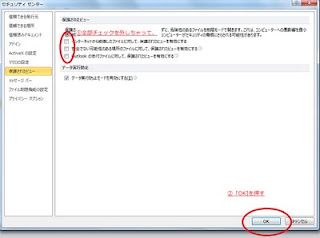
上部のチェックボックスを全部外して「OK」
これで開けるようになりました。
セキュリティが邪魔してるってことだったか。・・・・自社のもの弾くなよw
自分のとこではWordでしか起こってないけど、ExcelやPowerPointなど他のOffice系でも同様のことが起こったら試してみる価値はあるかもです。

ファイルを開こうとして、エラーが発生しました。
次の操作を行ってください:
*文書またはドライブのアクセス権を確認してください。
*空きメモリおよびディスクの空き領域が十分にあることを確認してください。
*テキスト回復コンバータでファイルを開いてください。
だって
前も同じことがあってなんか対策したような気がしたんだけど、PCが変わったからリセットされちゃったんだな。
すっかり忘れてた。
ってことで次回のために対策を覚書。

ファイルメニューから「オプション」をクリック

「セキュリティセンター」をクリック

「セキュリティセンターの設定」をクリック

「保護されたビュー」をクリック

上部のチェックボックスを全部外して「OK」
これで開けるようになりました。
セキュリティが邪魔してるってことだったか。・・・・自社のもの弾くなよw
自分のとこではWordでしか起こってないけど、ExcelやPowerPointなど他のOffice系でも同様のことが起こったら試してみる価値はあるかもです。
2011/02/22
New PC! Lenovo IdeaCentre K320 30193OJ
昨夏の猛暑でイカれてしまったのか、ノートPCがオートマチックに落ちまくるようになってしまった。
落ちる度に、まーた落ちやがったボンクラが、とか、そんなに落ちてばかりいて楽しいのか?ええ?などと、ひとり悪態をついていましたが、このご時勢、勘違いした受験生に刺されたりしたらたまらない、というわけでPCを新調しましたー!☆-(ノ゚Д゚)八(゚Д゚ )ノイエーイ
NEW PCは
Lenovo
IdeaCentre K320 30192TJ
( ゚Д゚)ノダー!

時代に逆行してタワー型( ゚Д゚)ノダー!
ノートは壊れすぎて嫌なのだエコじゃないの( ゚Д゚)ノダー!
↓スペック↓
CPU:Core i5 760 2.8GHz
二次キャッシュ:1MB
三次キャッシュ:8MB
メモリ:4GB (最大8GB)
空きスロット:2
HDD容量:500GB
ビデオチップ:GeForce 310
OS:Windows 7 Home Premium (64bit)
こんなとこか
使っていないトースターをどかして置いてみると・・・

やはりデカイw

泊まりに来たことがある人なら分かると思うけど、布団を敷くスペースに侵食していますw
次回からは寝袋でよろしくw
キーボードはこんな感じ。

本体と同じブラック&オレンジカラーでなかなかカッコイイけど、ペコペコしてて打鍵感は悪いw
さて、今回デスクトップにする上で一番悩んだのがモニター。
今まではノートだったから使わないときはどかせば良かったけど、デスクトップモニタはそうもいかない。
かといってテーブルの上に常にモニターがあるのは邪魔すぎる。
かといって新たにPCデスクを設置するほどのスペースもない・・・。
悩んだ末に導入したのが・・・
これだっ!m9っ`Д´) ビシッ!!

分かるかな?
モニターアームを付けてみたのです。
しかもテーブルじゃなくて、横の棚に。
これで使ってないときはとりあえずどかせるのだー(∩´∀`)∩ワーイ
背面から見るとこんな感じ。

途中に「ヒジ」があり、多段階に曲がるようになってます。

結構移動もスムーズで、手元までぐぐーと持ってこれる。
使い勝手は悪くなさそう。
ただ・・・、裏のステーが奥まで届かなくて、ネジがちょっとしか回ってないんだよね`;:゙;`;・(゚ε゚ )ブッ!!
ちょっとした衝撃でモニターが落ちそうだw
同じ径の長いネジ欲しいんだけど、現物もって東急ハンズでもいけば売ってくれるかなー?
ある朝起きてみたら床で砕けてるモニターを発見しそうで心配だw
ということで現在マイルームは自転車とモニターが中空にあるという、非常に浮ついた部屋になっておりますw

細かいセットアップはこれからだけど、面倒だからゆーっくりやろうと思います。
前のPCのまんまでもいいし、簡単引越しソフトでも付いてないかな、と思ったらなんもないし、マニュアルもこれしかないんだよねw↓

背面のコネクタがいくつか無効化してあるとかネット検索して初めて知ったぞw
おかげでいきなりディスプレイが点かなくて焦ったじゃないかーヽ(`Д´)ノ
あんまり分厚いマニュアルもどうかと思うけど、もう少し親切でもいいのに・・(´・ω・`)
~~~~~~~~~~~~~~~~~~
モニターアーム詳細メモ
品番:エルゴトロン LX Desk Mount LCD Arm 45-241-026
荷重範囲:2.3kg~11.3kg
VESA規格:MIS-D、MIS-C(100x100mm、75x75mm間隔のVESA)に対応
http://www.ergotron.com/tabid/65/PRDID/351/language/ja-JP/default.aspx
落ちる度に、まーた落ちやがったボンクラが、とか、そんなに落ちてばかりいて楽しいのか?ええ?などと、ひとり悪態をついていましたが、このご時勢、勘違いした受験生に刺されたりしたらたまらない、というわけでPCを新調しましたー!☆-(ノ゚Д゚)八(゚Д゚ )ノイエーイ
NEW PCは
Lenovo
IdeaCentre K320 30192TJ
( ゚Д゚)ノダー!
時代に逆行してタワー型( ゚Д゚)ノダー!
ノートは壊れすぎて嫌なのだエコじゃないの( ゚Д゚)ノダー!
↓スペック↓
CPU:Core i5 760 2.8GHz
二次キャッシュ:1MB
三次キャッシュ:8MB
メモリ:4GB (最大8GB)
空きスロット:2
HDD容量:500GB
ビデオチップ:GeForce 310
OS:Windows 7 Home Premium (64bit)
こんなとこか
使っていないトースターをどかして置いてみると・・・

やはりデカイw

泊まりに来たことがある人なら分かると思うけど、布団を敷くスペースに侵食していますw
次回からは寝袋でよろしくw
キーボードはこんな感じ。

本体と同じブラック&オレンジカラーでなかなかカッコイイけど、ペコペコしてて打鍵感は悪いw
さて、今回デスクトップにする上で一番悩んだのがモニター。
今まではノートだったから使わないときはどかせば良かったけど、デスクトップモニタはそうもいかない。
かといってテーブルの上に常にモニターがあるのは邪魔すぎる。
かといって新たにPCデスクを設置するほどのスペースもない・・・。
悩んだ末に導入したのが・・・
これだっ!m9っ`Д´) ビシッ!!

分かるかな?
モニターアームを付けてみたのです。
しかもテーブルじゃなくて、横の棚に。
これで使ってないときはとりあえずどかせるのだー(∩´∀`)∩ワーイ
背面から見るとこんな感じ。

途中に「ヒジ」があり、多段階に曲がるようになってます。

結構移動もスムーズで、手元までぐぐーと持ってこれる。
使い勝手は悪くなさそう。
ただ・・・、裏のステーが奥まで届かなくて、ネジがちょっとしか回ってないんだよね`;:゙;`;・(゚ε゚ )ブッ!!
ちょっとした衝撃でモニターが落ちそうだw
同じ径の長いネジ欲しいんだけど、現物もって東急ハンズでもいけば売ってくれるかなー?
ある朝起きてみたら床で砕けてるモニターを発見しそうで心配だw
ということで現在マイルームは自転車とモニターが中空にあるという、非常に浮ついた部屋になっておりますw

細かいセットアップはこれからだけど、面倒だからゆーっくりやろうと思います。
前のPCのまんまでもいいし、簡単引越しソフトでも付いてないかな、と思ったらなんもないし、マニュアルもこれしかないんだよねw↓

背面のコネクタがいくつか無効化してあるとかネット検索して初めて知ったぞw
おかげでいきなりディスプレイが点かなくて焦ったじゃないかーヽ(`Д´)ノ
あんまり分厚いマニュアルもどうかと思うけど、もう少し親切でもいいのに・・(´・ω・`)
~~~~~~~~~~~~~~~~~~
モニターアーム詳細メモ
品番:エルゴトロン LX Desk Mount LCD Arm 45-241-026
荷重範囲:2.3kg~11.3kg
VESA規格:MIS-D、MIS-C(100x100mm、75x75mm間隔のVESA)に対応
http://www.ergotron.com/tabid/65/PRDID/351/language/ja-JP/default.aspx
2011/01/27
Chromeダウンロード先指定方法
もの凄くいまさらですがw
Chormeでダウンロード先を指定できることを知りましたw
オプション>高度な設定>ダウンロード
で設定できます。
俺は毎回自分で選びたいので「ファイルごとに保存する場所を確認する」にチェックを入れました。
こんなこと出来ないはずはない、と思って最初に調べたんだけど、なぜか「高度な設定」ページが
下にスクロールできることを見落としていました・・・ヽ(凡ミス)ノ
まぁデフォルトでも不自由ということは無かったんだけど、やはりこちらの方がやりやすいです(*´∀`)b
Chormeでダウンロード先を指定できることを知りましたw
オプション>高度な設定>ダウンロード
で設定できます。
俺は毎回自分で選びたいので「ファイルごとに保存する場所を確認する」にチェックを入れました。
こんなこと出来ないはずはない、と思って最初に調べたんだけど、なぜか「高度な設定」ページが
下にスクロールできることを見落としていました・・・ヽ(凡ミス)ノ
まぁデフォルトでも不自由ということは無かったんだけど、やはりこちらの方がやりやすいです(*´∀`)b
2010/11/30
新PC 富士通 LIFEBOOK AH550/3BC
会社のパソコンがお亡くなりになったので、新しいのを買いに来た俺。
新宿西口ヨドバシカメラに直行した。
候補は安いデスクトップ。
正直大した仕事はしないし、PCも7年前のPCからの乗り換えならやっすいので充分なはずだ。
そう思って売り場に行くと、もはや時代はノートなのか、売り場構成はノート8割、デスク2割ほどだった。
また、、数少ないデスクトップも、テレビまがいの3Dだとかオタクまがいのハイスペックグラボ搭載だとかばかり廉価・シンプルなビジネスモデルは皆無だった。
また、デスクトップはスペック志向が強いのか、ショボイ1機種を除いて全てWin7 64bit搭載であったが、会社にはメインプリンター(複合機・Xrox DocuCenter Color a250)を始めとして、まだまだ32bitしか対応していない旧世代のモノ達が活躍しており、これでは困るのであった。
ってことで店員に相談するなどして色々と吟味した結果、結局現状対応優先、一応将来も考えて32bitと64bitを切り替え可能なノート(富士通 LIFEBOOK AH550/3BC)を買ってきた。
価格は10万くらい。ま、いいとこか。
しかしなんでデスクトップには切り替えできるのがないんだろうね?
とりあえずこれで一件落着なのだけど、急場しのぎの安易な行動はやはり失敗を呼ぶもので、今回の選択も失敗の面があった。
なにが失敗かって、液晶が失敗だった。
最近のノートにはぴかぴかのグレア液晶ばっかなんだよね~。
ヨドバシに至っては売り場のノート全てがぴかぴか光沢グレアだったし。
色彩鮮やかなグレア液晶は、パッと見は綺麗なんだけど目が疲れるという噂を聞いてはいたが、果たして本当だった。
1時間も触っていたら目がしょぼしょぼしてきて、3時間も見つめていたら首がギシギシいいはじめた。
燦然と輝く画面を凝視し続けていたら、「被爆」という言葉が浮かんだ。
たぶんあと5時間も作業していたら目から血を流して倒れていたのではないかと思う。
初めて太陽拳を見たときに、「光るだけかよw」とか馬鹿にしていたが、光線の与えるダメージは凄い。天津飯さん、ナメてすみませんでした。
ともかくこんな調子じゃとても仕事はできないので、以前のモニターをゴミ箱から引っ張り上げて、そっちをメインで使うことにした。
かくして俺のデスクはやたらデカくて机からはみ出しかけてるノートと、それを睥睨する高所に聳えるモニターが共存していて、しかもそのノートは家庭用PC感丸出しの光沢液晶という、「できない人」感ありありの状態になってしまった。
とりあえずモニターアームは注文してデスクスペースを確保することにしたのだけれど、我ながら非効率だ・・・(。-`ω´-)ンー
新宿西口ヨドバシカメラに直行した。
候補は安いデスクトップ。
正直大した仕事はしないし、PCも7年前のPCからの乗り換えならやっすいので充分なはずだ。
そう思って売り場に行くと、もはや時代はノートなのか、売り場構成はノート8割、デスク2割ほどだった。
また、、数少ないデスクトップも、テレビまがいの3Dだとかオタクまがいのハイスペックグラボ搭載だとかばかり廉価・シンプルなビジネスモデルは皆無だった。
また、デスクトップはスペック志向が強いのか、ショボイ1機種を除いて全てWin7 64bit搭載であったが、会社にはメインプリンター(複合機・Xrox DocuCenter Color a250)を始めとして、まだまだ32bitしか対応していない旧世代のモノ達が活躍しており、これでは困るのであった。
ってことで店員に相談するなどして色々と吟味した結果、結局現状対応優先、一応将来も考えて32bitと64bitを切り替え可能なノート(富士通 LIFEBOOK AH550/3BC)を買ってきた。
価格は10万くらい。ま、いいとこか。
しかしなんでデスクトップには切り替えできるのがないんだろうね?
とりあえずこれで一件落着なのだけど、急場しのぎの安易な行動はやはり失敗を呼ぶもので、今回の選択も失敗の面があった。
なにが失敗かって、液晶が失敗だった。
最近のノートにはぴかぴかのグレア液晶ばっかなんだよね~。
ヨドバシに至っては売り場のノート全てがぴかぴか光沢グレアだったし。
色彩鮮やかなグレア液晶は、パッと見は綺麗なんだけど目が疲れるという噂を聞いてはいたが、果たして本当だった。
1時間も触っていたら目がしょぼしょぼしてきて、3時間も見つめていたら首がギシギシいいはじめた。
燦然と輝く画面を凝視し続けていたら、「被爆」という言葉が浮かんだ。
たぶんあと5時間も作業していたら目から血を流して倒れていたのではないかと思う。
初めて太陽拳を見たときに、「光るだけかよw」とか馬鹿にしていたが、光線の与えるダメージは凄い。天津飯さん、ナメてすみませんでした。
ともかくこんな調子じゃとても仕事はできないので、以前のモニターをゴミ箱から引っ張り上げて、そっちをメインで使うことにした。
かくして俺のデスクはやたらデカくて机からはみ出しかけてるノートと、それを睥睨する高所に聳えるモニターが共存していて、しかもそのノートは家庭用PC感丸出しの光沢液晶という、「できない人」感ありありの状態になってしまった。
とりあえずモニターアームは注文してデスクスペースを確保することにしたのだけれど、我ながら非効率だ・・・(。-`ω´-)ンー
2010/11/29
dimension4600c 逝く
いつものように出社してPCの電源ボタンを押したら反応がなかった。
ただのしかばねのようだ。
しばらく放電やらやってみたが、全く反応しない。じじいの**自主規制**のごとく反応しない。
俺の使っていたデルのDimension4600cは、実はメーカーから電源回りに不具合があり発火する恐れがある、との告知も出ていたイワク品だったので、ここはガツンと言ってやろうかと受話器を取った。
しかし、対応したカスタマセンターの回答は、
部品がないからもう直せません。 。゚(゚ノ(oo)`゚)゚。 ブヒーン
という全くトンでもないものだった。
このままでは仕事にならず本当に困るので、もう金払うからなんとかしてくれ、といってももはや在庫がないので手の打ちようがない、とのことだった。なんたることだ。
こうなると凡人は怒鳴るか泣くかするもんだが、そこはさすが俺。
数日前に不調の兆候を見せた時点で既に新しいPCをデルに注文していたのだ。
平謝りの担当者に無いものは仕方がない、実は次のしてあるのでそっちを急いでくれ、そろそろ出来るだろう?と紳士然と話すと、
受注生産なので10日以上はかかります。。゚(゚ノ(oo)`゚)゚。 ブヒーン
との回答。
それは困る。もー泣きながら怒鳴り散らしたが無いものは無い。
見切りをつけ、注文をキャンセルする旨を告げると電話を切り、新しいPCを購入すべく新宿へと走ったのであった。
個人のヨドバシゴールドポイントカードを持ってスキップで。
ただのしかばねのようだ。
しばらく放電やらやってみたが、全く反応しない。じじいの**自主規制**のごとく反応しない。
俺の使っていたデルのDimension4600cは、実はメーカーから電源回りに不具合があり発火する恐れがある、との告知も出ていたイワク品だったので、ここはガツンと言ってやろうかと受話器を取った。
 |
| メーカーの不具合告知。 調べると俺のdimensionはバッチリ不具合品だった。 |
しかし、対応したカスタマセンターの回答は、
部品がないからもう直せません。 。゚(゚ノ(oo)`゚)゚。 ブヒーン
という全くトンでもないものだった。
このままでは仕事にならず本当に困るので、もう金払うからなんとかしてくれ、といってももはや在庫がないので手の打ちようがない、とのことだった。なんたることだ。
こうなると凡人は怒鳴るか泣くかするもんだが、そこはさすが俺。
数日前に不調の兆候を見せた時点で既に新しいPCをデルに注文していたのだ。
平謝りの担当者に無いものは仕方がない、実は次のしてあるのでそっちを急いでくれ、そろそろ出来るだろう?と紳士然と話すと、
受注生産なので10日以上はかかります。。゚(゚ノ(oo)`゚)゚。 ブヒーン
との回答。
それは困る。もー泣きながら怒鳴り散らしたが無いものは無い。
見切りをつけ、注文をキャンセルする旨を告げると電話を切り、新しいPCを購入すべく新宿へと走ったのであった。
個人のヨドバシゴールドポイントカードを持ってスキップで。
2010/11/09
Chromeその後
Chrome不満点のエントリに書いた3点のうち、「マウスジェスチャー」と「複数タブ操作」についてはエクステンションの「Chrome Gestures」であっさり満点解決できた。
けど、残るひとつ「検索やブックマークから開くページを新規タブにしたい」については、後から「新規タブはアクティブのすぐ右に開いて欲しい」という条件を加えたため難航してしまって、結局思うとおりにはならなかった。
妥協案として
・ブックマークは中(ホイール)クリックで開くと新規タブで開く
・検索ボックス&アドレスバー入力時は「Alt+Enter」で新規タブで開く
という2つのショートカットで我慢することにしたんだけど、この方法だと新規タブは常に一番右に開いちゃうんだよねー。
慣れればなんてことは無いと思うんだけど、俺はアクティブタブのすぐ右に開くのが好きなので、パンツを後ろ前で履いてしまったような微妙なストレスがある。
自分で作る能力はないので継続して時々探してみようと思う。
関係ないけど、新規タブ関係で調べてたら「Right Click Opens Link in New Foreground Tab」というリンク先を右クリックで新規タブで開くエクステンションも便利そうなので入れておいた。
ということで結局導入したエクステンションは6つ。
AutoPagerize
(サイトが複数ページに分かれている場合、自動的に次のページを読み込んでくれる)
けど、残るひとつ「検索やブックマークから開くページを新規タブにしたい」については、後から「新規タブはアクティブのすぐ右に開いて欲しい」という条件を加えたため難航してしまって、結局思うとおりにはならなかった。
妥協案として
・ブックマークは中(ホイール)クリックで開くと新規タブで開く
・検索ボックス&アドレスバー入力時は「Alt+Enter」で新規タブで開く
という2つのショートカットで我慢することにしたんだけど、この方法だと新規タブは常に一番右に開いちゃうんだよねー。
慣れればなんてことは無いと思うんだけど、俺はアクティブタブのすぐ右に開くのが好きなので、パンツを後ろ前で履いてしまったような微妙なストレスがある。
自分で作る能力はないので継続して時々探してみようと思う。
関係ないけど、新規タブ関係で調べてたら「Right Click Opens Link in New Foreground Tab」というリンク先を右クリックで新規タブで開くエクステンションも便利そうなので入れておいた。
ということで結局導入したエクステンションは6つ。
AutoPagerize
(サイトが複数ページに分かれている場合、自動的に次のページを読み込んでくれる)
Chrome Gestures
(マウスジェスチャー)
(IEエンジンに切り替えできる。俺の環境ではロボフォームが動作しなかった【;ω;】)
Right Click Opens Link in New Foreground Tab
(リンクを右クリックで新規タブで開く)
RoboForm Online
(パスワード管理。オンラインなので出先でも使えるけどオンライン用パスワードを覚える必要があるw)
(スクリーンショット。表示されてない部分も撮ってくれるので便利。ちょっと書き込むこともできる)
他にも便利なのもありそうなんだけど、とりあえずこれだけあれば大体おkかな(^-^)b
いやいやおっさん、他にもこれは便利だから入れとけ!ってのがあったら教えてくださいな。
2010/11/02
Chrome IEタブ
Chromeplusに実装されていたIEタブ機能が便利そうだったので、マウスジェスチャーに続いてエクステンションで導入してみることにした。
やはり一番人気と思われる
IE tab
を導入して試してみた。
操作は分かりやすく、切り替えもしやすい。
導入後、若干Chromeの描画が遅くなったような気がしないでもないが、気になるレベルではない。
ということで問題なさそうだったんだけど・・・
IEタブで表示したページではロボフォームが使えない
ことが判明!
ロボフォームforクロームって明記してあるんだから当たり前といえば当たり前か・・・。
しかし俺はブラウザよりロボフォームを優先すると明言した男。
これは困ったぞ・・・(-公- ;)ウーン
-------------------------
(追記)
IE Tab Classicに切り替えてみたけど、
こちらは動作すらしなかったので速攻削除。
(現在のChromeはVer.7.0.517.41)
(-公- ;)ウーン
-------------------------
(追記2)
どーにも分からんのでロボフォームに問い合わせしてみた。
====================================================================
Bobが返信しました。 (2010/11/04 17:41 JST):
Chromeのエクステンション[IE tab]でロボフォームが使えると便利であることに疑いはありません。しかしながら現状ではサポートの対象になっておりません。 Chromeそのものへの対応が優先されているとお考え頂けると幸いです。
なお、こちらのサポートに寄せられる情報によれば、ある人はChromeのエクステンション[IE tab]上で問題なくロボフォームが利用できているという報告もあるようです。その違いが何であるかは現在のところ不明です。
ひとつの改善のご要望として承ります。
====================================================================
ダメかー。
環境によって使えることもあるらしいのが気になるが、ボブに分からないんじゃ俺に分かるはずもなく。
しかし、ボブは日本語上手いなーw
やはり一番人気と思われる
IE tab
を導入して試してみた。
操作は分かりやすく、切り替えもしやすい。
導入後、若干Chromeの描画が遅くなったような気がしないでもないが、気になるレベルではない。
ということで問題なさそうだったんだけど・・・
IEタブで表示したページではロボフォームが使えない
ことが判明!
ロボフォームforクロームって明記してあるんだから当たり前といえば当たり前か・・・。
しかし俺はブラウザよりロボフォームを優先すると明言した男。
これは困ったぞ・・・(-公- ;)ウーン
-------------------------
(追記)
IE Tab Classicに切り替えてみたけど、
こちらは動作すらしなかったので速攻削除。
(現在のChromeはVer.7.0.517.41)
(-公- ;)ウーン
-------------------------
(追記2)
どーにも分からんのでロボフォームに問い合わせしてみた。
====================================================================
Bobが返信しました。 (2010/11/04 17:41 JST):
Chromeのエクステンション[IE tab]でロボフォームが使えると便利であることに疑いはありません。しかしながら現状ではサポートの対象になっておりません。 Chromeそのものへの対応が優先されているとお考え頂けると幸いです。
なお、こちらのサポートに寄せられる情報によれば、ある人はChromeのエクステンション[IE tab]上で問題なくロボフォームが利用できているという報告もあるようです。その違いが何であるかは現在のところ不明です。
ひとつの改善のご要望として承ります。
====================================================================
ダメかー。
環境によって使えることもあるらしいのが気になるが、ボブに分からないんじゃ俺に分かるはずもなく。
しかし、ボブは日本語上手いなーw
2010/11/01
Chrome マウスジェスチャー
Choromeplusを早々に破棄してしまったので、エクステンションでマウスジェスチャーを導入することにした。
レビューなどを参考に選んだのは
Chrome Gestures
なんのことはない、一番メジャーなヤツだw
マウスジェスチャーの他に、chromeplusにもあったスーパードラッグ(スパードラッグじゃなかったw どういう意味なのかと思ってたら誤植かよw)も装備されているらしい。
早速導入して試してみたけど、設定は説明要らずの簡単さで動作もキビキビ。
文句ない。
さすがに皆が選ぶだけのことはあるね.+:。d(ゝc_,・*)゚.+:。
あ、導入後再起動しないと動かないから注意( ゚Д゚)ノダー!
レビューなどを参考に選んだのは
Chrome Gestures
なんのことはない、一番メジャーなヤツだw
マウスジェスチャーの他に、chromeplusにもあったスーパードラッグ(スパードラッグじゃなかったw どういう意味なのかと思ってたら誤植かよw)も装備されているらしい。
早速導入して試してみたけど、設定は説明要らずの簡単さで動作もキビキビ。
文句ない。
さすがに皆が選ぶだけのことはあるね.+:。d(ゝc_,・*)゚.+:。
あ、導入後再起動しないと動かないから注意( ゚Д゚)ノダー!
Chromeplus
先のエントリに書いた3つの不満点の筆頭、マウスジェスチャー装備に向けて調べていたら
Chromeplusなるものがあることを知った。
てっきりグーグル製かと思ったら違うようだ。
Chormeplusの他にも他社(他者)製の派生品がいくつかあるようだし、Chromeってオープンソースなのかな?
何はともあれChromeplus。
その名の通りChromeに機能をプラスしたものになっている。
Chormeplusの他にも他社(他者)製の派生品がいくつかあるようだし、Chromeってオープンソースなのかな?
何はともあれChromeplus。
その名の通りChromeに機能をプラスしたものになっている。
注目の追加機能はいうと・・・
・マウスジェスチャー : これを探していて辿り着きました
・IEタブ : IE専用のサイトも意外とあるからねー。欲しいとこではあります。
・スパードラッグ : ページ上に、あるリンクをマウスの左ボタンよりドラッグして、他のところにドロップして、このリンクが新しいページ(タブ)で開けます。(公式より)
調べたい言葉が出てきたときに、今までは
「右クリック→コピー→検索窓に貼付→検索」
だったけど、この機能を使えば
「D&D(ドラッグアンドドロップ)で一発サーチ!」
という機能らしい。
慣れれば便利かもしれないけど無くてもいいような気がする。
・ダブルクリックでのタブクロース : マウスジェスチャーがあれば不要でしょう
・コンテキストメニューでのダウンロードツールのサポート : もともとダウンロードツールは使っていません。イマイチ使いどころが分かんないだよね。
個人的には上の2つ、マウスジェスチャーとIEタブだけでも価値アリアリ。
早速ダウンロードして試してみました。
インストールも首尾良く終わり、早速立ち上げてみるとデザインは本家Chromeそっくりでとても馴染みやすい。
スピード感も本家譲りでサクサクです。
目に付く違いと言えば、本家ではアドレスバーと共用になっていた検索窓が別枠になっていることくらいだけど、これもむしろブラウザの本流というべきデザインなので、大半の人にはむしろこっちの方が使いやすいのではないだろうか。
ということで、
スピードよし!
デザインよし!
拡張よし!
と、三拍子揃って即レギュラーかと思われたプラス君だが、よく見たらアレがない!
アドレスバーの横、検索窓のさらに横、Chromeに組み込んだばかりの筈のロボフォームがないじゃないかぁ~!
どうも本家Chromeとは全く別ソフトなので、ロボフォームforクロームは適用不可のようだ。そんなご無体な。
何とか組み込む方法は無いものかと小一時間ネットの海を彷徨ったが遂に解決策は見つからなかった。
先に書いた通り、俺は
ロボフォーム>>>>>ブラウザ
な人間なのでこれは致命的。
というわけで早々とお別れとなったchromeplus。
短い間ですがお世話になりました。
あなたのいい感じのマークは忘れません(´Д⊂ヽ
↓
秋の夜空に散ってしまった三色の落ち葉。
いつの日かロボフォームに対応したらまた会いましょう( ´Д`)ノ~
・マウスジェスチャー : これを探していて辿り着きました
・IEタブ : IE専用のサイトも意外とあるからねー。欲しいとこではあります。
・スパードラッグ : ページ上に、あるリンクをマウスの左ボタンよりドラッグして、他のところにドロップして、このリンクが新しいページ(タブ)で開けます。(公式より)
調べたい言葉が出てきたときに、今までは
「右クリック→コピー→検索窓に貼付→検索」
だったけど、この機能を使えば
「D&D(ドラッグアンドドロップ)で一発サーチ!」
という機能らしい。
慣れれば便利かもしれないけど無くてもいいような気がする。
・ダブルクリックでのタブクロース : マウスジェスチャーがあれば不要でしょう
・コンテキストメニューでのダウンロードツールのサポート : もともとダウンロードツールは使っていません。イマイチ使いどころが分かんないだよね。
個人的には上の2つ、マウスジェスチャーとIEタブだけでも価値アリアリ。
早速ダウンロードして試してみました。
 |
| インストール画面。 英語と中国語しかありません。 日本の地位低下が目に付く昨今、グーグルよお前もか。という感じです。 ってグーグルと中国は和解したんだっけ? |
インストールも首尾良く終わり、早速立ち上げてみるとデザインは本家Chromeそっくりでとても馴染みやすい。
スピード感も本家譲りでサクサクです。
目に付く違いと言えば、本家ではアドレスバーと共用になっていた検索窓が別枠になっていることくらいだけど、これもむしろブラウザの本流というべきデザインなので、大半の人にはむしろこっちの方が使いやすいのではないだろうか。
ということで、
スピードよし!
デザインよし!
拡張よし!
と、三拍子揃って即レギュラーかと思われたプラス君だが、よく見たらアレがない!
アドレスバーの横、検索窓のさらに横、Chromeに組み込んだばかりの筈のロボフォームがないじゃないかぁ~!
どうも本家Chromeとは全く別ソフトなので、ロボフォームforクロームは適用不可のようだ。そんなご無体な。
何とか組み込む方法は無いものかと小一時間ネットの海を彷徨ったが遂に解決策は見つからなかった。
先に書いた通り、俺は
ロボフォーム>>>>>ブラウザ
な人間なのでこれは致命的。
というわけで早々とお別れとなったchromeplus。
短い間ですがお世話になりました。
あなたのいい感じのマークは忘れません(´Д⊂ヽ
 |
| chromeのマーク |
↓
 |
chromeplusのマーク choromeが花開いて機能が プラスされた感がよく出ています 素晴らしいセンス! |
秋の夜空に散ってしまった三色の落ち葉。
いつの日かロボフォームに対応したらまた会いましょう( ´Д`)ノ~
--------------------
(追記)
Chromeは、やはりグーグルが開発したChromiumというオープンソースのブラウザを基に作られたものらしい。Chrome自体は公開されていないが、核となるChromiumがオープンソースのため、主要な機能はそのままのChromeplusなども開発可能だったのだろう。
Chromeplusの開発者はalon Zhai(翟俊龍)と Laura G. Van。
vanさんはオランダ人なのか分からんが、Zhaiさんは中国人もしくは台湾人なのだろう。
だから中国語に対応してたんだねー。納得!
(追記)
Chromeは、やはりグーグルが開発したChromiumというオープンソースのブラウザを基に作られたものらしい。Chrome自体は公開されていないが、核となるChromiumがオープンソースのため、主要な機能はそのままのChromeplusなども開発可能だったのだろう。
Chromeplusの開発者はalon Zhai(翟俊龍)と Laura G. Van。
vanさんはオランダ人なのか分からんが、Zhaiさんは中国人もしくは台湾人なのだろう。
だから中国語に対応してたんだねー。納得!
Google chrome 不満点
Chromeを使ってみて2日。
確かにサクサク速くていいんだけどSleipnirに比べて機能は少ない。
特に次の3つは個人的に必須だと感じた。
(11/8追記)
a)マウスジェスチャー
→「Chrome Gestures」導入で解決
b)検索やブックマークから開いたページを新規タブで開く設定
→「Right Click Opens Link in New Foreground Tab」導入と、
ブックマーク選択を中クリック、アドレス入力&検索時に[Alt+Enter]開くことで一応解決
c)複数タブ操作(全部閉じるとか右を閉じるとかそういうの)
→「Chrome Gestures」導入で解決
どれもなんとか出来そうな気がするので、ひとつづつやっつけて行こうと思う。
確かにサクサク速くていいんだけどSleipnirに比べて機能は少ない。
特に次の3つは個人的に必須だと感じた。
(11/8追記)
a)マウスジェスチャー
→「Chrome Gestures」導入で解決
b)検索やブックマークから開いたページを新規タブで開く設定
→「Right Click Opens Link in New Foreground Tab」導入と、
ブックマーク選択を中クリック、アドレス入力&検索時に[Alt+Enter]開くことで一応解決
c)複数タブ操作(全部閉じるとか右を閉じるとかそういうの)
→「Chrome Gestures」導入で解決
どれもなんとか出来そうな気がするので、ひとつづつやっつけて行こうと思う。
Chrome 起動オプション
シークレットモード起動について調べてたらwikiを見つけ、そこに起動オプション一覧ありました。
これは超べんり^へ^
2010/10/30
Google chrome シークレットモード
Google chromeでは利用するサイトを自動的に記録して、縮小画面と一緒に表示してくれる。
が、俺はこういう勝手に記録されて提示される、ということが嫌いだ。
あなた、こんなサイト見ましたねっ!と突きつけれるのは心を覗き見られているようでいい気分がしない。
そっとしておいてくれ、としみじみ思う。
商業サイトに散見される、クッキーを利用して「ようこそkeigochkasan! 貴方は 3 回目の訪問です」とかやられるのも嫌いなので、履歴やクッキーの類は全て記録しないようにしている。
あんなの喜ぶとでも思っているのだろうか。そんなやつはいても稀で、むしろ客足を遠のける一因になっているに違いない。ばーかばーか。
つい熱くなってしまった。
クッキーの他に、キャッシュも重くなる一因らしいのでローカルには残さないようにしている。
chromeでも同様にしようと思ったけど、どうやらそれは出来ないらしい。
ちょっと調べてみたところ、代わりにシークレットモードなるものがあって、それを起動して閲覧したしたサイトの履歴は残しませんよ、ということらしいのだけど、いちいちシークレットモードで起動するのも面倒なので、デフォルトでシークレットモードに出来ないのか調べてみたが、どうもこれも出来ないようだ。
更にしらべるとショートカットをいじることでシークレットモードで起動する様には出来るようなので、とりあえずそうしておいた。
以下、メモ書き
1)ショートカットアイコンを右クリック
2)プロパティを選択

3)「リンク先」の欄の末尾に「 -–incognito」(スペースを空けてからダッシュ2個)

でおkらしい
オプションを開いてみたら項目が少ないんで驚いた。
カスタマイズはエクステでやれ、ということなのかな?
まだまだ調べてみる余地がありそうです(´-ω-`)
----------
P.S.
上のショートカットをいじるやつを試してみたけど、シークレットモードの表示(スパイみたいの)が出ないけど大丈夫なのだろうか・・

<追記>
少し試したところ大丈夫みたいです。
シークレットモードに入っていること自体をシークレットにしているのかな?
 |
| こんな感じ エロいの見てなくてよかったw |
が、俺はこういう勝手に記録されて提示される、ということが嫌いだ。
あなた、こんなサイト見ましたねっ!と突きつけれるのは心を覗き見られているようでいい気分がしない。
そっとしておいてくれ、としみじみ思う。
商業サイトに散見される、クッキーを利用して「ようこそkeigochkasan! 貴方は 3 回目の訪問です」とかやられるのも嫌いなので、履歴やクッキーの類は全て記録しないようにしている。
あんなの喜ぶとでも思っているのだろうか。そんなやつはいても稀で、むしろ客足を遠のける一因になっているに違いない。ばーかばーか。
つい熱くなってしまった。
クッキーの他に、キャッシュも重くなる一因らしいのでローカルには残さないようにしている。
chromeでも同様にしようと思ったけど、どうやらそれは出来ないらしい。
ちょっと調べてみたところ、代わりにシークレットモードなるものがあって、それを起動して閲覧したしたサイトの履歴は残しませんよ、ということらしいのだけど、いちいちシークレットモードで起動するのも面倒なので、デフォルトでシークレットモードに出来ないのか調べてみたが、どうもこれも出来ないようだ。
更にしらべるとショートカットをいじることでシークレットモードで起動する様には出来るようなので、とりあえずそうしておいた。
以下、メモ書き
1)ショートカットアイコンを右クリック
2)プロパティを選択

3)「リンク先」の欄の末尾に「 -–incognito」(スペースを空けてからダッシュ2個)
でおkらしい
オプションを開いてみたら項目が少ないんで驚いた。
カスタマイズはエクステでやれ、ということなのかな?
まだまだ調べてみる余地がありそうです(´-ω-`)
----------
P.S.
上のショートカットをいじるやつを試してみたけど、シークレットモードの表示(スパイみたいの)が出ないけど大丈夫なのだろうか・・

<追記>
少し試したところ大丈夫みたいです。
シークレットモードに入っていること自体をシークレットにしているのかな?
2010/10/29
ロボフォーム for Google Chrome
遡ること数年前。
群雄割拠、レッドオーシャンのブラウザ市場に世界最強のネット関連企業・グーグルが殴り込みをかけた。
満を持して世に送り出したそのブラウザは
グーグル・・・チョロメ?ではなくて額縁を意味する「クローム」と読むらしいが、さすがぐーぐるさん作成だけあって、速くシンプルで中々のスグレモノらしい。
Gmail, Blogger, picasa等のシンプルインターフェイスが好きな俺は速攻で乗り換えようと当時もダウンロードしたのだが、結局捨ててしまった。
何故か。
理由はひとつ。ロボーフォームに対応していなかったからだ。
知らない人のために解説しとくと・・・・
ロボフォームというのは、便利かつ画期的なパスワード&プロフィール管理ソフトです。
ネット上のサービスを利用しようとすると会員登録が必要なことがありますよね。
んで、IDとパスワードを設定してください、なんて言われていつもと同じにしようと思ったら、やれ8文字以上にしろだとか、やれアルファベットと数字を混ぜろだとか言われて、さっさと済ましたいもんだからその場の思いつきで登録しちゃって二度と入ることは出来なくなった。なんてこともよくありますよね?
そんなとき、ロボフォームさえあればもう大丈夫!
ロボフォームは(たぶん)最新の技術を駆使してあなたのIDやパスワードを暗号化して記憶、さらにブラウザに常駐させることによって当該サイトが表示されたらワンクリックで自動入力してくれるのです。
ロボフォームにはIDやパスワードの他に住所・氏名・電話番号なども登録できるので、面倒な懸賞サイトの入力もワンクリックで一発入力!
もちろん(たぶん)強固な暗号化で守られているので漏洩の心配はありません。
さらにさらに、オンライン登録をしておけばネット環境がある限りいつでもどこでも自分のデータが利用できちゃいます!
と、こんな調子の素晴らしいソフト、ロボフォーム。
あんまり便利なので僕は会社と自宅とUSB(昔はオンラインがなかったため)用の3つも買ってます。
僕のウェブ生活に欠かせないソフトなわけだけど、残念ながら当時はchromeに対応していなかった!
ので、泣く泣く削除してsleipnirを使っていました。(これはこれで超便利だけど、時々フリーズするのです・・・・)
しかし!ところが!いつの間にか!
クローム対応バージョンが発表されていたのですー。( ゚Д゚ノノ"☆パチパチパチパチ
ロボフォーム for クローム
しかもこのクロームバージョン、普通のロボフォームがバータイプなのに対して・・・

ワンボタンタイプのスッキリデザイン!*バータイプもあるようです。

早速ダウンロードして使ってみたけど、機能・使い勝手ともに問題ナシ!
今日からクローマーとしてwebの海へ漕ぎ出す所存であるので、諸先輩方よろしくお願いします!(`Д´)ゞ
2010/09/13
Skype5.0(beta)で複数人ビデオチャット!
先日書いたスカイプ呑みで、3人以上で同時にビデオ通話できないのかなー。
と試してみたけど、現状(Ver.4.2)では3人以上は通話のみでビデオは非対応の様だった。
なんとなく出来そうな気がしたので色々調べていたところ友人Bが
スカイプのベータ版で出来ることを発見したので、早速ダウンロードして試してみた。
(ベータ版DLページ)
http://www.skype.com/intl/ja/get-skype/on-your-computer/windows/beta/
現在はベータ2なのかな?
10人までのビデオ通話(会議)が可能で、28日間はトライアル期間として
無料で利用できるとのこと。それ以降は有料化となるらしいけど、具体的な金額は不明です。
とりあえず3人(東京ー埼玉ーバンコク)で試した結果、繋がるには繋がるけど
映像は頻繁に止まるし、声だけや映像だけになってしまうこともしばしばあって、
タダだからいいけど有料なら使いたくないな、というレベルでした。
もっとも、リリースノートによると10人で話す場合の推奨環境は、
CPUはintel i7(必須:Core2duo 2 GHz)
回線は5M/s以上(必須:1M/s)
というものですが、全員がこれを満たしていたわけではないので、
恐らく問題はこのベータ版ではなくこちらにあるものと思われます。
いずれにせよ一例だけじゃ何とも言えないけど
スペックが推奨を上回っている人同士だとスムーズに動くのだろうか?
情報求ム!
<追記>2011.03.16
現在(Ver.5.1)は標準で複数人通話できるようです。
最大10人、推奨5人以下。
上記と同じく東京・埼玉・バンコクの3人で試したみたけど、ビデオを入れると落ちてしまいます。
通話だけなら大体おk!
と試してみたけど、現状(Ver.4.2)では3人以上は通話のみでビデオは非対応の様だった。
なんとなく出来そうな気がしたので色々調べていたところ友人Bが
スカイプのベータ版で出来ることを発見したので、早速ダウンロードして試してみた。
(ベータ版DLページ)
http://www.skype.com/intl/ja/get-skype/on-your-computer/windows/beta/
 |
| スカイプのホームページから。 左上が俺です。 じゃなくてw 当然だけど、こんなに綺麗にはでませんでした・・( ´д`)=3 |
現在はベータ2なのかな?
10人までのビデオ通話(会議)が可能で、28日間はトライアル期間として
無料で利用できるとのこと。それ以降は有料化となるらしいけど、具体的な金額は不明です。
とりあえず3人(東京ー埼玉ーバンコク)で試した結果、繋がるには繋がるけど
映像は頻繁に止まるし、声だけや映像だけになってしまうこともしばしばあって、
タダだからいいけど有料なら使いたくないな、というレベルでした。
もっとも、リリースノートによると10人で話す場合の推奨環境は、
CPUはintel i7(必須:Core2duo 2 GHz)
回線は5M/s以上(必須:1M/s)
というものですが、全員がこれを満たしていたわけではないので、
恐らく問題はこのベータ版ではなくこちらにあるものと思われます。
いずれにせよ一例だけじゃ何とも言えないけど
スペックが推奨を上回っている人同士だとスムーズに動くのだろうか?
情報求ム!
<追記>2011.03.16
現在(Ver.5.1)は標準で複数人通話できるようです。
最大10人、推奨5人以下。
上記と同じく東京・埼玉・バンコクの3人で試したみたけど、ビデオを入れると落ちてしまいます。
通話だけなら大体おk!
2010/09/08
スカイプ呑み
友達がタイに飛ばされた。
もともと電話には出ない、メールは返信しない、という連絡する甲斐のない男だったのが、さすがに寂しくなったのか出発前にはskypeのIDなども取得し、渡航後もちょこちょこメールが来るようになった。
これはいい機会だということで若者の間で流行っている(らしい)『スカイプ呑み』に初チャレンジしてみた。
コレ、結構楽しいねー。
これまでも仕事でもskypeは使ってたんだけど、顔とか背景とか見られるのが面倒でカメラは使ってなかった。
だけど友達なら別にダッサイTシャツ着てても関係ないし、背景の汚い台所を見られても気にならない。(向こうが気になるかw)
一番大きいのが、酔っぱらってるってことだね。
個人的にテレビ電話だと、どうしても「自分の顔が写っている」ことを意識してしまい、どこか挙動・発言がぎこちなくなってしまっていたんだけど、呑みながらだとこれが全く気にならない!
ネットの向こうにいる友達と、テーブルの向こうにいるのと同じ様な感覚で話せた。
酒ばんざーい!ヽ(´∀`*)ノウィー
これは何人か集まってやっても面白いのではないか、と思いマイク付きWEBカメラも買ってきた。(BUFFALO BSW13KMO01)
テストしたけど取り付け簡単、設定不要、画面も130万画素で充分綺麗。
これでヘッドセットも付いて3千円で買えちゃうんだからいい時代になったもんです。
みなさんもヒマな時やってみてね。
意外と面白いもんですよ(・∀・)=b
もともと電話には出ない、メールは返信しない、という連絡する甲斐のない男だったのが、さすがに寂しくなったのか出発前にはskypeのIDなども取得し、渡航後もちょこちょこメールが来るようになった。
これはいい機会だということで若者の間で流行っている(らしい)『スカイプ呑み』に初チャレンジしてみた。
コレ、結構楽しいねー。
これまでも仕事でもskypeは使ってたんだけど、顔とか背景とか見られるのが面倒でカメラは使ってなかった。
だけど友達なら別にダッサイTシャツ着てても関係ないし、背景の汚い台所を見られても気にならない。(向こうが気になるかw)
一番大きいのが、酔っぱらってるってことだね。
個人的にテレビ電話だと、どうしても「自分の顔が写っている」ことを意識してしまい、どこか挙動・発言がぎこちなくなってしまっていたんだけど、呑みながらだとこれが全く気にならない!
ネットの向こうにいる友達と、テーブルの向こうにいるのと同じ様な感覚で話せた。
酒ばんざーい!ヽ(´∀`*)ノウィー
これは何人か集まってやっても面白いのではないか、と思いマイク付きWEBカメラも買ってきた。(BUFFALO BSW13KMO01)
テストしたけど取り付け簡単、設定不要、画面も130万画素で充分綺麗。
これでヘッドセットも付いて3千円で買えちゃうんだからいい時代になったもんです。
みなさんもヒマな時やってみてね。
意外と面白いもんですよ(・∀・)=b
登録:
投稿 (Atom)